갤럭시 업데이트 먹통 해결 방법, 재시작부터 안전 모드까지 순서
복비재는 다람쥐 ·
갤럭시 업데이트 먹통이 생겼다면 재시작, 안전 모드, 서비스센터 순서로 진행하면 됩니다. 2026년 10월 12일 삼성 멤버스에 One UI 9.0 설치 뒤 초기 설정에서 Access Denied 화면이 뜨며 다음 단계로 못 넘어간다는 글이 올라왔습니다. 일부 이용자의 사례여서 모든 기기가 겪는 것은 아닙니다.
공장 초기화는 맨 마지막입니다. 재시작과 안전 모드만으로 풀리는 경우가 보고되고 있습니다.
먼저 증상부터 구분하세요
화면이 켜지는데 설정 안내가 안 넘어가는지, 아예 켜지지 않는지에 따라 대응이 다릅니다. 영문 오류 문구가 보여도 저장장치가 고장 났다는 뜻은 아닙니다. 접근이 거부됐다는 의미일 뿐입니다.
갤럭시 업데이트 먹통처럼 보여도 설치 직후에는 내부 정리 작업 때문에 잠시 느려질 수 있습니다. 화면이 완전히 멈춘 것인지 확인하려면 10분쯤 기다리며 터치와 버튼에 반응이 있는지 살펴보세요. 그래도 같은 화면에서 움직이지 않을 때 아래 단계로 넘어가면 됩니다.
아래 표처럼 나눠 보면 어디서부터 시작할지 쉽게 정해집니다.
| 증상 | 먼저 할 일 |
|---|---|
| Access Denied 창에서 정지 | 재시작 후 안전 모드 |
| 터치에 반응 없음 | 강제 재시작 |
| 삼성 로고에서 반복 재부팅 | 안전 모드, 이후 서비스센터 |
1단계 강제 재시작 방법
화면이 반응하면 전원 메뉴에서 다시 시작을 누릅니다. 반응이 없으면 전원(측면) 버튼과 음량 낮추기 버튼을 동시에 7~10초 길게 누르세요. 버튼 조합은 모델마다 조금 다를 수 있어 삼성 지원 안내를 함께 보는 편이 안전합니다.
삼성 로고가 나타날 때까지 버튼을 놓지 말고, 로고가 보이면 손을 떼세요. 중간에 손을 떼면 재시작이 되지 않을 수 있습니다.
배터리가 바닥났다면 충전기를 연결해 10분쯤 둔 뒤 시도하세요. 이 과정은 저장된 사진이나 앱을 지우지 않습니다.
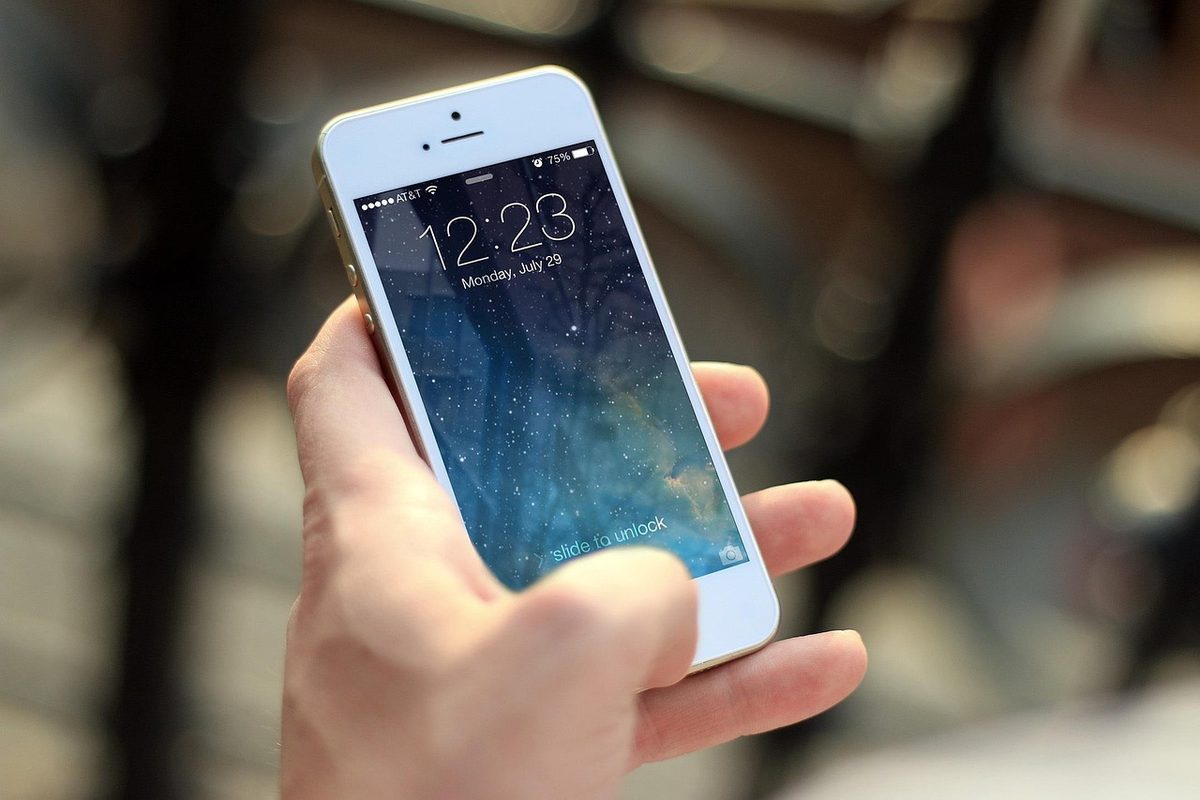
재시작 뒤에도 같은 화면이 반복되면 갤럭시 업데이트 먹통 상태가 계속되는 것이므로 다음 단계로 넘어갑니다.
2단계 안전 모드로 들어가기
- 전원을 완전히 끕니다.
- 전원 버튼을 눌러 켭니다.
- Samsung 로고가 나타나면 음량 낮추기 버튼을 계속 누릅니다.
- 화면 아래에 '안전 모드'가 보이면 진입한 것입니다.
케이스가 버튼을 누르고 있을 수 있으니 벗기고 시도하세요. 안전 모드에서는 기본 앱만 실행되므로 새로 깐 앱과의 충돌인지 가려낼 수 있습니다.
안전 모드에서 증상이 사라진다면 설치한 앱이 원인일 가능성이 높으니 최근 설치한 앱부터 하나씩 삭제하며 확인하세요. 안전 모드에서도 같은 증상이 나타난다면 앱 문제가 아닐 수 있습니다.

일부 이용자는 Wi-Fi와 모바일 데이터를 끈 채 초기 설정을 마치고 정상 모드로 재시작해 오류 화면을 지났다고 합니다. 이는 임시 우회 사례일 뿐 공식 복구 절차는 아닙니다. 통과한 뒤에는 네트워크를 다시 켜세요. 같은 갤럭시 업데이트 먹통이 반복되면 최근에 설치한 앱을 지워 보세요.
3단계 서비스센터 가기 전 준비
모든 방법이 소용없다면 임의 펌웨어를 설치하지 말고 상담을 받으세요. 아래를 준비하면 설명이 빠릅니다.
- 멈춘 화면을 다른 기기로 촬영한 사진
- 모델명과 설치 시점(날짜)
- 시도한 방법의 순서
접수 절차는 삼성 고객센터 수리 접수 방법에 정리해 두었습니다. 베타 버전을 쓰다 문제가 생겼다면 롤백 순서 안내도 참고하세요.

초기화는 백업이 없으면 사진·연락처가 사라질 수 있어 센터 판단을 받은 뒤에 하는 편이 낫습니다. 모델명은 설정의 휴대전화 정보나 포장 상자에서 확인할 수 있으니 미리 적어 두세요.
다음에는 이렇게 대비하세요
새 버전을 설치하기 전 Samsung Cloud나 스마트 스위치로 백업하고, 배터리를 50% 이상 채우며, 저장 공간을 여유 있게 비워 두세요. 출시 직후보다 며칠 지켜본 뒤 설치하는 방법도 있습니다.
갤럭시 업데이트 먹통 때문에 초기화까지 가게 될 수도 있으니, 연락처와 사진이 클라우드에 동기화돼 있는지 미리 확인해 두세요. 초기화 뒤에는 계정 로그인이 필요할 수 있으므로 삼성 계정과 구글 계정의 아이디, 비밀번호를 기억해 두는 것도 중요합니다.
자주 묻는 질문
강제 재시작하면 데이터가 지워지나요?
아닙니다. 전원을 껐다 켜는 것과 같아 저장된 자료는 그대로입니다.
기다리면 저절로 풀리기도 하나요?
설치 직후 내부 정리 작업 때문에 느린 경우라면 시간이 지나 풀릴 수 있습니다. 다만 10분 넘게 터치와 버튼에 반응이 없다면 다음 단계로 넘어가세요.
안전 모드는 어떻게 끝내나요?
평소처럼 재시작하면 정상 모드로 돌아옵니다. 알림창의 안내를 눌러도 됩니다.
모든 모델에서 같은 오류가 나나요?
아닙니다. 일부 이용자 보고이며 원인은 확정되지 않았습니다. 최신 안내는 삼성 공식 지원에서 확인하세요.
어디까지 직접 해도 되나요?
재시작과 안전 모드까지입니다. 그래도 갤럭시 업데이트 먹통이 풀리지 않으면 서비스센터로 가세요.